15.10.2026
Настройка принтера в Екатеринбурге: почему самостоятельные попытки не работают, а вызов мастера экономит время, нервы и деньги
Настройка принтера в Екатеринбурге: почему самостоятельные попытки не работают, а вызов мастера экономит время, нервы и деньги
Принтер установлен, драйвер скачан, кабель подключён. Но при попытке печати — происходит непонятное. Или ещё хуже: устройство просто молчит и не печатает или выдаёт ошибку «0x0000011b».
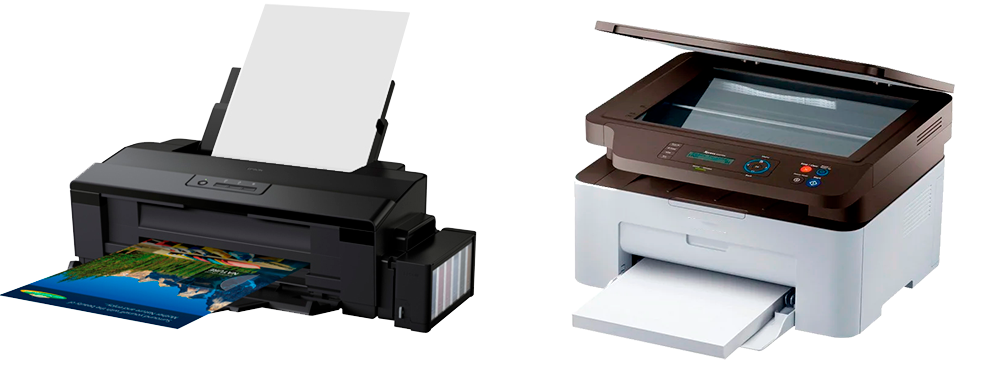
Знакомая ситуация? Вы не один такой. Ежедневно кто то Екатеринбурге сталкиваются с тем, что принтер, который ещё вчера работал идеально, сегодня отказывается выполнять свою единственную функцию. И вместо пятиминутной задачи печать превращается в многочасовой квест с перезагрузками, поиском драйверов и чтением форумов.
Я Алексей Голомолзин, компьютерный мастер с 17-летним опытом. И в этой статье я расскажу, почему настройка принтера — это не «дело пяти минут», какие ошибки совершают пользователи при самостоятельной установке, и когда действительно пора звонить специалисту.
Почему принтер не печатает: типичные причины, которые вы не увидите
Когда принтер отказывается работать, первая реакция — проверить кабель и перезагрузить компьютер. Иногда это помогает. Но в большинстве случаев проблема глубже, и вот что скрывается за банальным «принтер не отвечает».
Первая причина — «зависшая» очередь печати. Вы отправили документ на печать, принтер задумался, вы нажали «Отмена», потом ещё раз, потом выключили устройство. В результате в системе накопились десятки «зависших» задач, которые блокируют работу принтера. Простая перезагрузка здесь не поможет — нужно вручную очищать службу диспетчера печати, и делать это нужно правильно.
Вторая причина — конфликт драйверов. Windows 10 и Windows 11 регулярно обновляются, и после очередного обновления «родной» драйвер принтера может перестать работать. Особенно часто это происходит с устройствами HP, Canon и Brother. Решение — удалить старый драйвер полностью и установить новый, но многие пользователи просто «обновляют» драйвер поверх старого, что только усугубляет конфликт.
Третья причина — ошибка 0x0000011b. Это одна из самых распространённых проблем при печати по сети. Она возникает после обновлений безопасности Windows и связана с изменениями в протоколе RPC. Решение требует правки реестра или установки специального патча — и здесь без опыта легко сделать хуже, чем было.
Четвёртая причина — неправильная настройка сетевого принтера. Если вы подключили принтер по Wi-Fi, но он не виден в сети, проблема может быть в настройках роутера, в неверном IP-адресе или в том, что принтер и компьютер находятся в разных подсетях. Настройка сетевого принтера требует понимания того, как работает ваш роутер и как назначаются IP-адреса.
Пятая причина — «железная» проблема. Иногда принтер не печатает не из-за драйверов, а из-за засохших чернил в струйной головке, изношенного ролика подачи бумаги или сгоревшей платы. И здесь диагностика требует специального оборудования и опыта.
Почему «самостоятельная настройка принтера» — не всегда хороший вариант
Кажется, что может быть проще: скачал драйвер с сайта производителя, запустил установку, подключил кабель. Готово.
На практике всё иначе.
Первая проблема — универсальные драйверы. Windows автоматически устанавливает «универсальный» драйвер, который может работать с вашим принтером, а может — не работать. Или работать, но без части функций: двусторонняя печать недоступна, сканирование не работает, цветопередача искажена. Правильный драйвер — только с официального сайта производителя, под конкретную модель и конкретную версию Windows.
Вторая проблема — «тихая» установка. Многие установщики драйверов пытаются заодно установить дополнительное ПО: панели управления, «оптимизаторы», пробные версии программ. Вы нажимаете «Далее», не читая, и в итоге получаете замусоренную систему и замедленный компьютер.
Третья проблема — конфликты с антивирусом. Некоторые антивирусные программы блокируют установку драйверов принтера, считая их подозрительными. Установка «зависает» на середине, и пользователь остаётся с наполовину установленным драйвером и неработающим принтером.
Четвёртая проблема — сетевая настройка. Подключить принтер по USB — это одно. Настроить сетевой принтер, чтобы он был доступен всем устройствам в доме или офисе, — это совсем другое. Нужно настроить общий доступ, правильно указать IP-адрес, убедиться, что брандмауэр не блокирует соединение.
И самое главное: если что-то пойдёт не так, вы потратите часы. Поиск драйвера, попытки установить, чтение форумов, исправить то, что сломалось в процессе. И всё это время принтер стоит и не работает.
Что делает мастер, когда приезжает настраивать принтер
Многие думают, что вызов мастера — это «он придёт, нажмёт пару кнопок и возьмёт деньги». На самом деле профессиональная настройка принтера — это целый комплекс работ.
Диагностика. Мастер проверяет, работает ли принтер физически: печатает ли тестовую страницу, реагирует ли на команды, нет ли аппаратных ошибок. Это позволяет сразу отделить «программную» проблему от «железной».
Удаление «мусора». Если в системе уже есть старые драйверы, «зависшие» очереди печати и конфликтующие версии ПО — всё это удаляется. Мастер делает «чистую» установку, чтобы избежать конфликтов.
Установка правильного драйвера. Только с официального сайта производителя. Только под вашу модель. Только под вашу версию Windows. Без «универсальных» решений, которые работают через раз.
Настройка подключения. Если принтер подключается по USB — проверяется кабель, порт, стабильность соединения. Если по сети — настраивается IP-адрес, общий доступ, проверяется видимость принтера со всех устройств.
Проверка всех функций. Мастер не просто «устанавливает драйвер». Он проверяет, что печать работает, что сканирование работает (если это МФУ), что двусторонняя печать доступна, что цветопередача корректна.
Обучение. Хороший мастер объяснит, как в будущем самостоятельно решать простые проблемы: как очистить очередь печати, как проверить уровень чернил, как перезапустить службу диспетчера печати.
Настройка принтера в Екатеринбурге: с выездом или удалённо
Я работаю с выездом по всем районам Екатеринбурга. Приезжаю в удобное время, в том числе в выходные и вечером. Диагностика и консультация — бесплатно.
Сколько это стоит?
Если вам обещают «настройку принтера за 300 рублей» — это замануха. Реальная стоимость выезда мастера с решением проблемы — от 3000 до 5000 рублей. В эту сумму входит диагностика, устранение причины, настройка, проверка всех функций и удалённая поддержка на будущее.
Почему так? Потому что «настройка принтера» — это не «установка драйвера». Это комплексная работа, которая включает поиск причины, устранение конфликтов, правильную установку и проверку результата. Мастер, который берёт 500 рублей за выезд, либо не приедет вовсе, либо возьмёт в двадцать раз больше, «обнаружив» кучу дополнительных проблем.
Удалённая настройка.
Не все проблемы требуют выезда. Если принтер подключён к компьютеру, и проблема программная (драйверы, очередь печати, настройки), я могу помочь удалённо — по всей России. Вы описываете проблему, я подключаюсь к вашему компьютеру, диагностирую и настраиваю. Это быстрее и дешевле, чем выезд.
Что делать, если принтер сломался прямо сейчас
Первое — не паникуйте. В большинстве случаев проблема решаема, и всё можно исправить быстро.
Второе — не звоните в первую попавшуюся фирму. Потратьте пять минут на поиск отзывов. Поищите в интернете: «настройка принтера Екатеринбург отзывы» — и почитайте, что пишут реальные клиенты.
Третье — если вам называют цену «от 500 рублей» и обещают «пожизненную гарантию», это красные флаги. Настоящий специалист назовёт реальную вилку цен и объяснит, от чего она зависит.
Четвёртое — опишите проблему как можно подробнее. Что за принтер, как подключён, что именно не работает, какие ошибки появляются. Чем больше информации, тем быстрее мастер сможет помочь — возможно, даже по телефону.
Почему я
Меня зовут Алексей Голомолзин. Я занимаюсь ремонтом и настройкой компьютеров, принтеров и оргтехники более 17 лет. Работаю с выездом по всем районам Екатеринбурга, а удалённо - по всей России.
Что вы получаете, когда звоните мне:
Выезд и диагностика — бесплатно. Я приезжаю в удобное время, проверяю принтер и называю точную стоимость ремонта. Никаких «сюрпризов» потом.
Настройка «под ключ». Я не просто устанавливаю драйвер. Я настраиваю принтер так, чтобы он работал стабильно, и объясняю, как поддерживать его в рабочем состоянии.
Гарантия на работу. Если что-то пойдёт не так — переделаю бесплатно.
Удалённая поддержка. После настройки вы можете звонить мне с вопросами. Не «консультация стоит 500 рублей», а нормальная человеческая помощь.
Моя репутация — это единственное, что у меня есть. Я не работаю по принципу «продать подороже и забыть». Я работаю на то, чтобы вы позвонили мне снова и рассказали обо мне друзьям.
Если ваш принтер требует настройки — звоните. Спрошу, отвечу, помогу.
С 8:00 до 21:00, ежедневно. Выезд по всем районам Екатеринбурга. Удалённая помощь по всей России.